Teamcenter umí v případě potřeby (například přiřazení úkolu ve Workflow ) generovat a zasílat zprávy uživatelům.
Integrace umožňuje snadné ukládání důležitých zpráv o výrobku, nabídce či změně do Teamcentru snadným přetažením z Outlooku nebo uložením z menu.
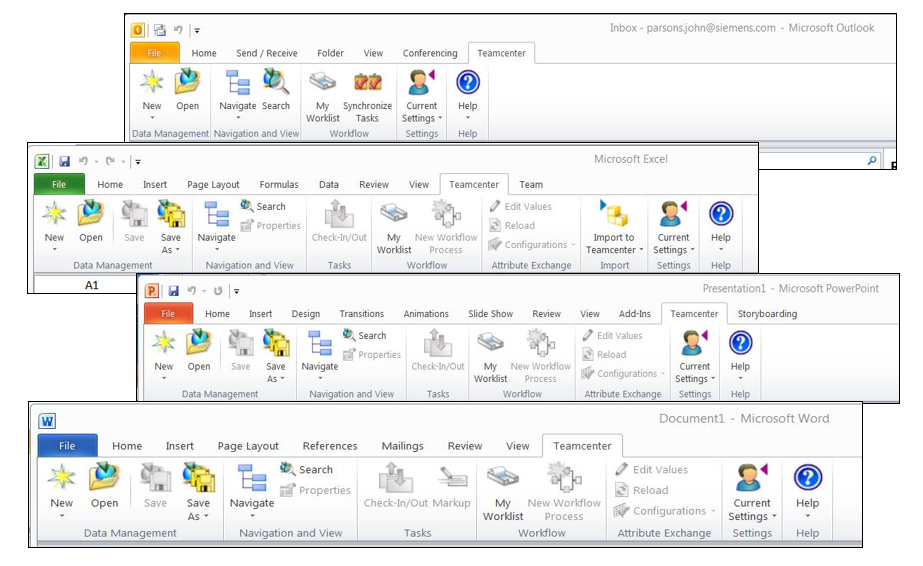
V Outlooku jsou k dispozici funkce Teamcenteru jako u dalších aplikací MS Office.
Přímo z prostředí Outlooku (stejně jako ve Wordu a Excelu) můžete pracovat s položkami Teamcentru. Můžete si prohlížet jejich vlastnosti (podle nich je můžete i v prostředí Outlooku vyhledávat), zakládat nové revize nebo nad nimy spouštět Workflow procesy atd.
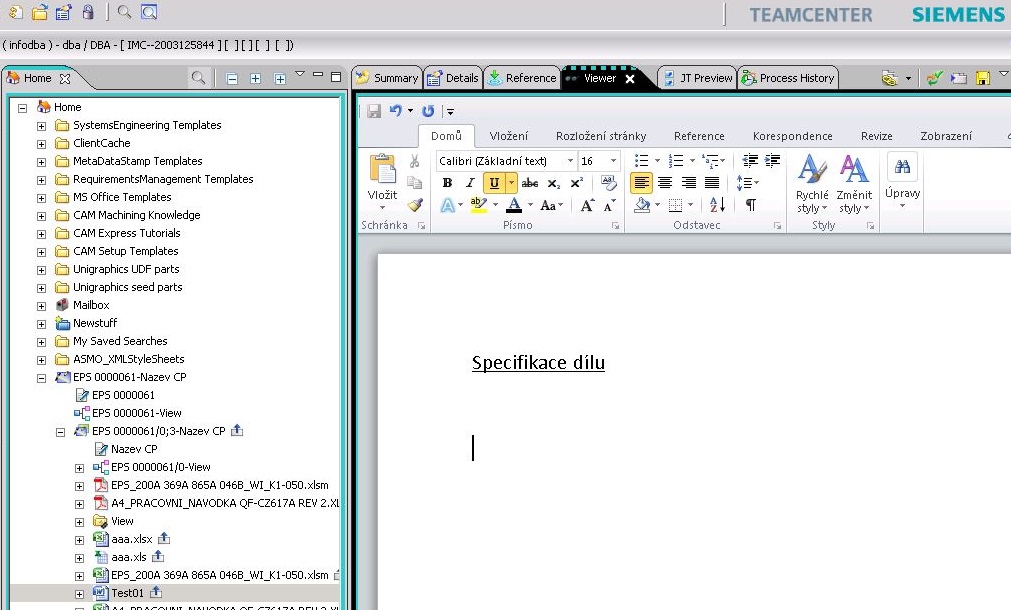
Ukázka možností práce s položkou v Teamcenteru:
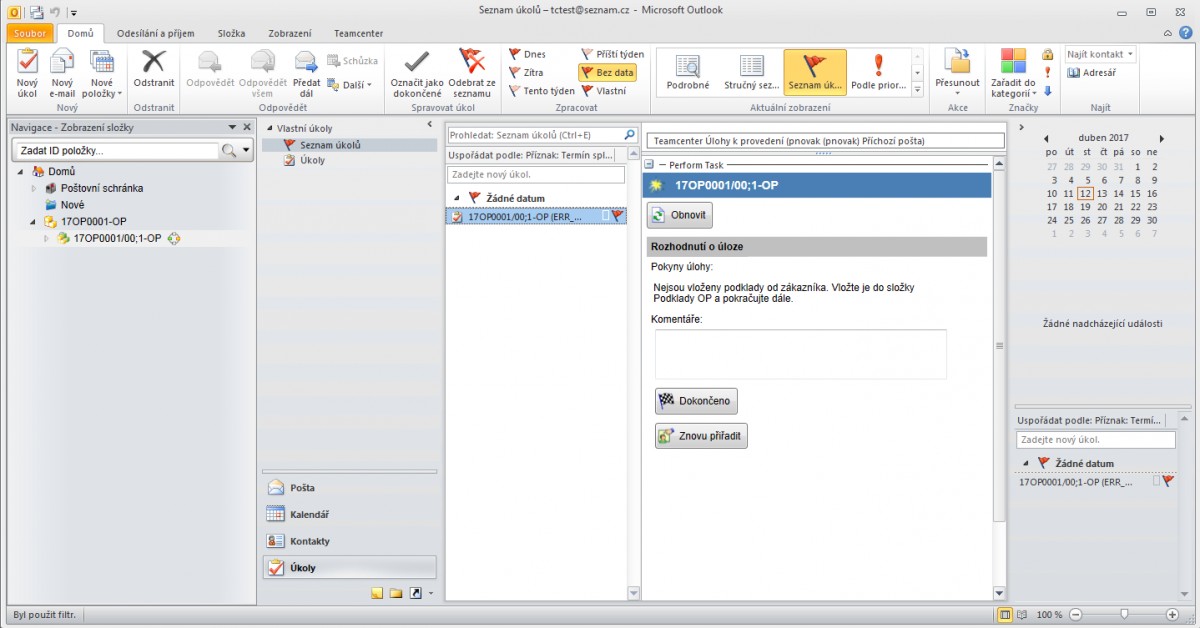
Pomocí integrace je možné synchronizovat úkoly uživatele z jeho seznamu úkolů v Teamcentru (worklist) do seznamu úkolů uživatele v Outlooku.
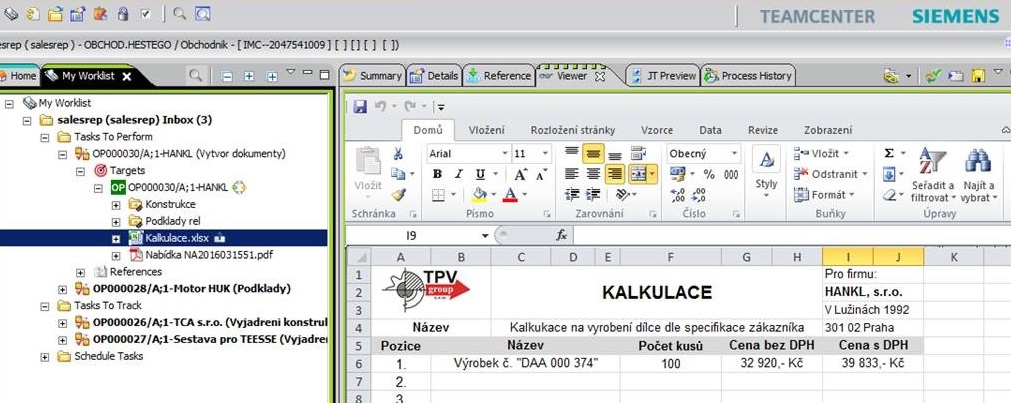
Synchronizovaný seznam úkolů v Outlooku se zobrazením složky uživatele v Teamcenteru (vlevo):
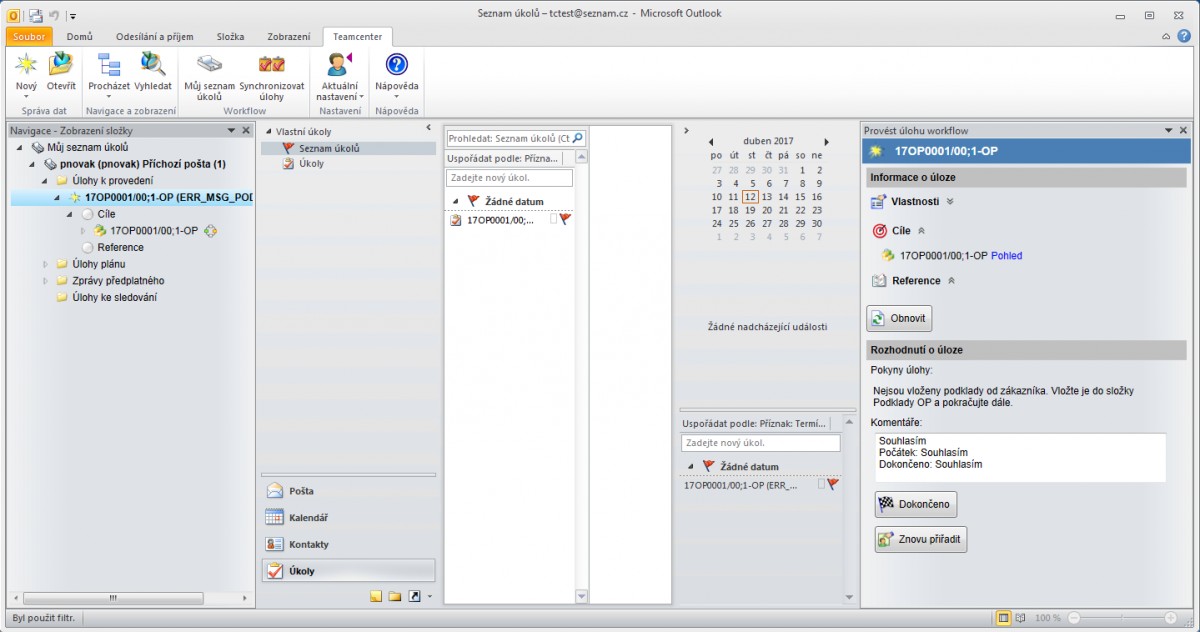
Provedení úkolu Workflow Teamcenteru v Outlooku se zobrazením seznamu úkolů v Teamcenteru (vlevo):
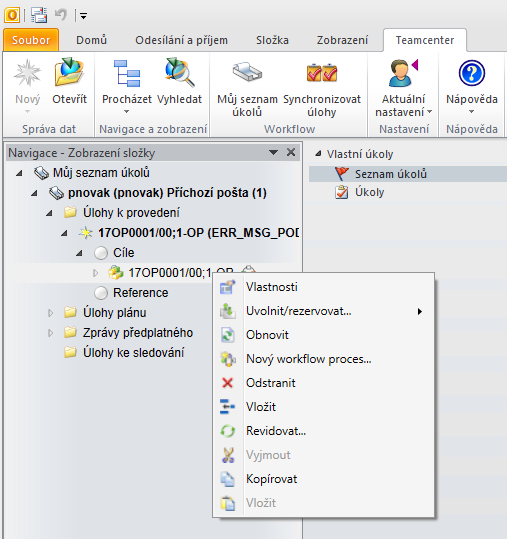
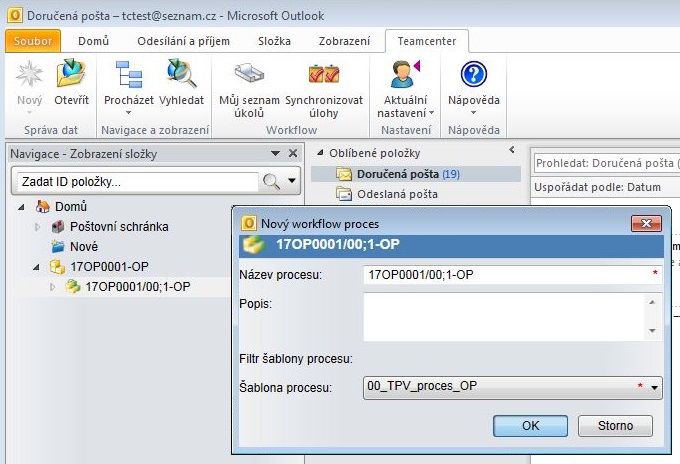
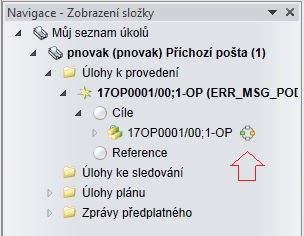
Ukázka spuštění procesu a příznaku procesu (dole):
Při poskytování služeb nám pomáhají cookies. Používáním webu s tím vyjadřujete souhlas. Další informace