Předpovídání příkazů
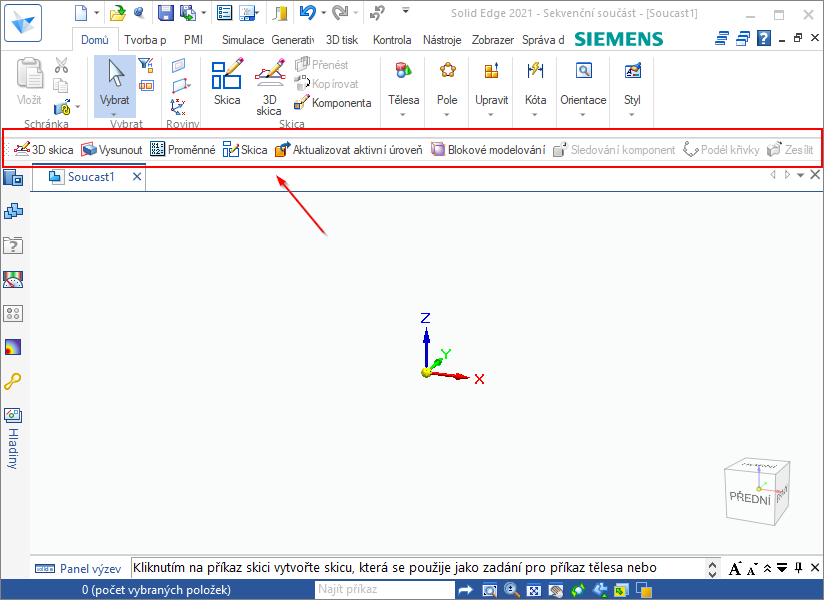
Solid Edge na základě používání příkazů předvídá a nabízí příkazy, které budete pravděpodobně potřebovat.
Vylepšené přepínání mezi prostředími
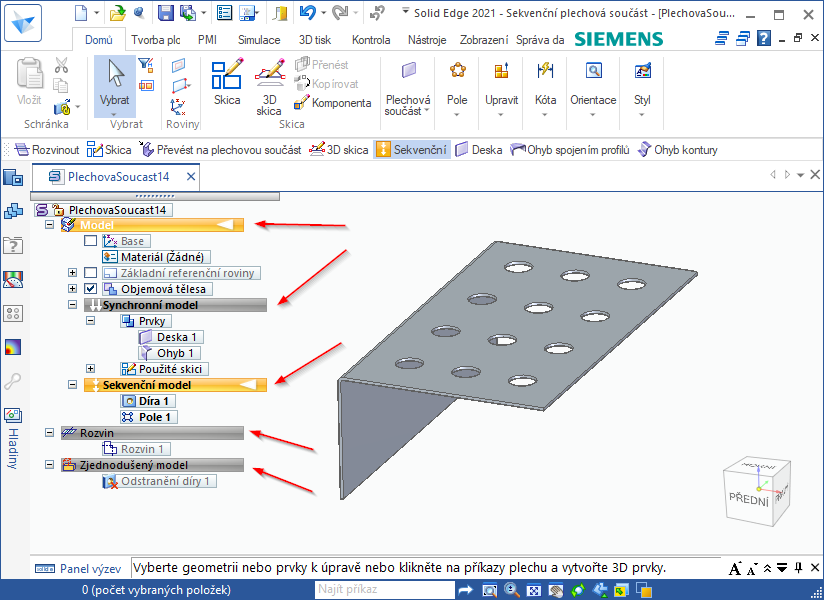
V prostředí modelu součásti, nebo plechu je nyní možné snadno se přepínat mezi modelem, rozvinem, nebo zjednodušeným modelem pouhým kliknutím na nadpis ve stromu modelu.
3D křivka v prostředí 3D skici
Nový příkaz "3D křivka" umožňuje vytvářet a editovat 3D křivky standardními metodami, jaké již znáte z ostatních příkazů.

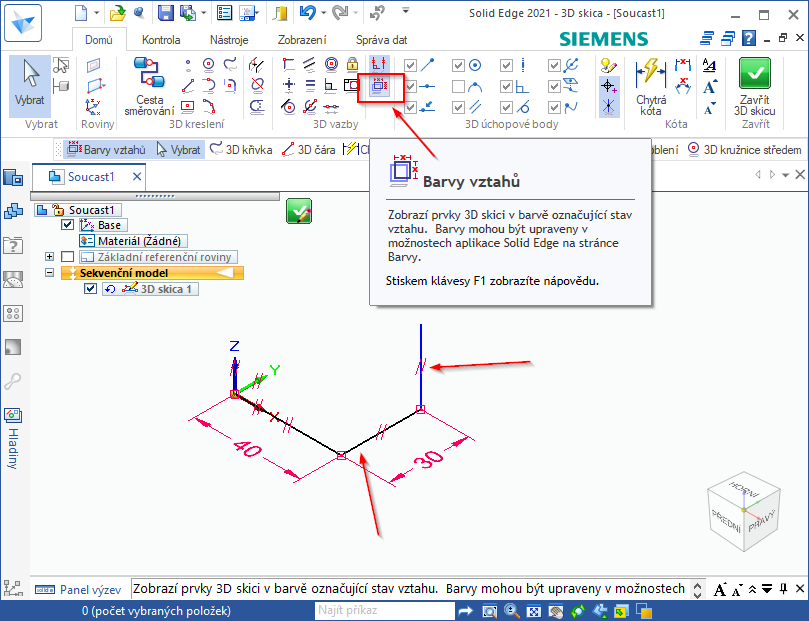
Barvy vztahů v prostředí 3D skici
Nyní lze kontrolovat 3D skicu stejně, jako to je dostupné ve 2D skice pomocí funkce "Barvy vztahů"
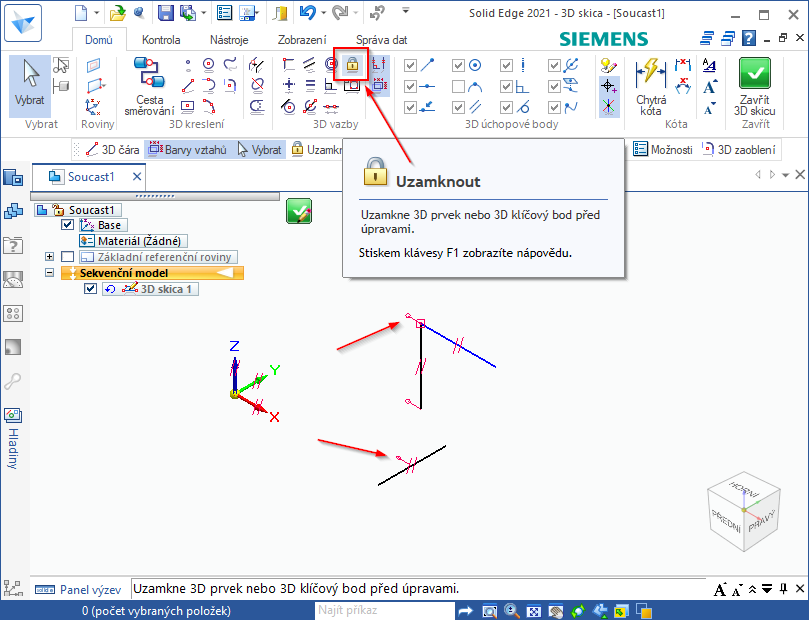
Uzamknutí v prostředí 3D skici
Nyní lze uzamykat jednotlivé body, nebo objekty pomocí vazby "Uzamknout" stejně, jako je tomu ve 2D skice.
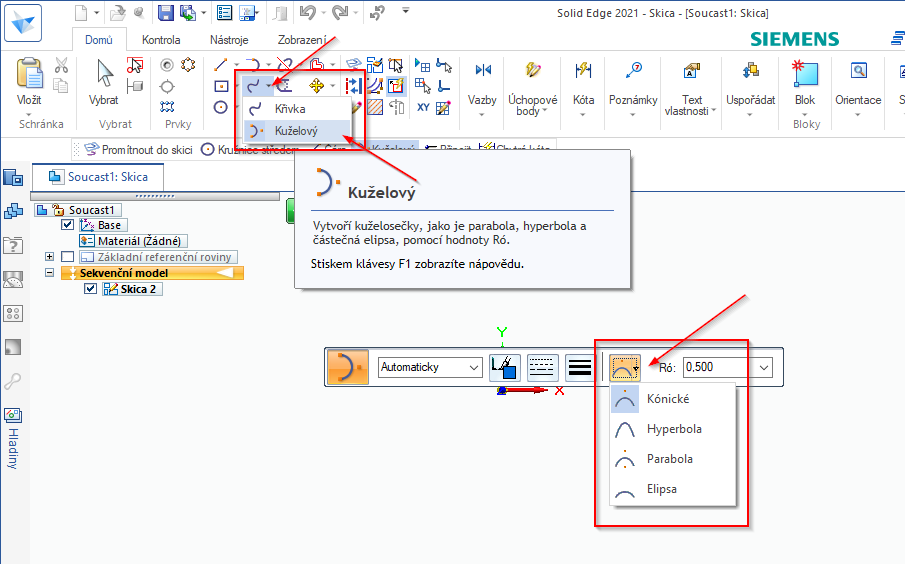
Kuželosečky ve 2D skice
Nový příkaz pro vytváření paraboly, hyperboly apod.
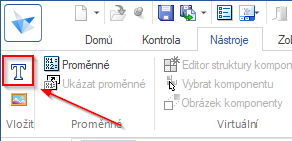
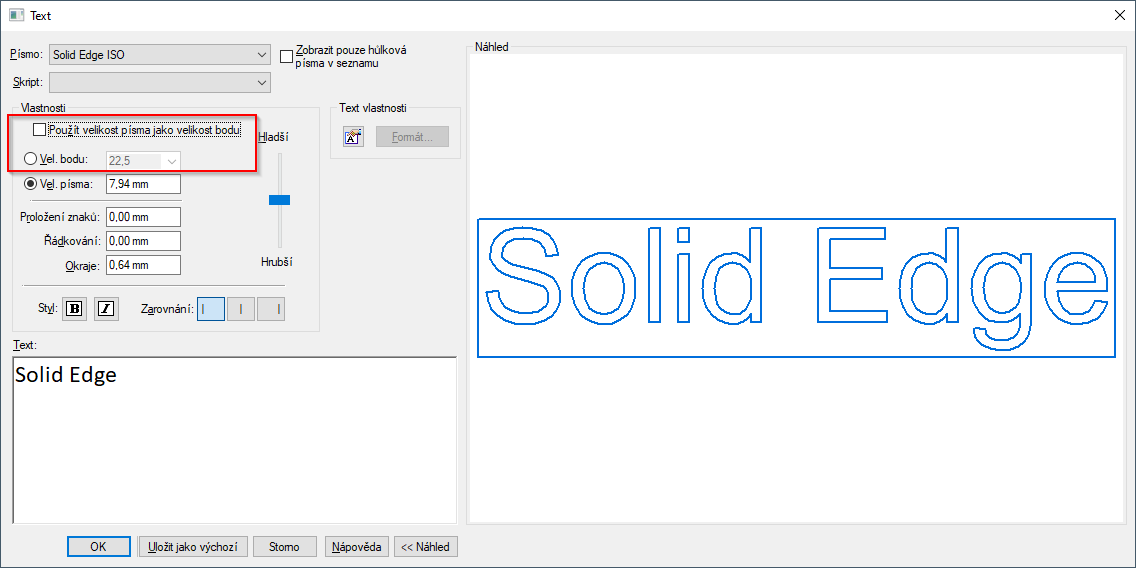
Velikost písma v "Profilu textu"
Nové možnosti pro zadávání velikosti profilu textu pro lepší výpočet odsazování u víceřádk
ového textu.
Tvorba profilů textu z textů vlastnosti
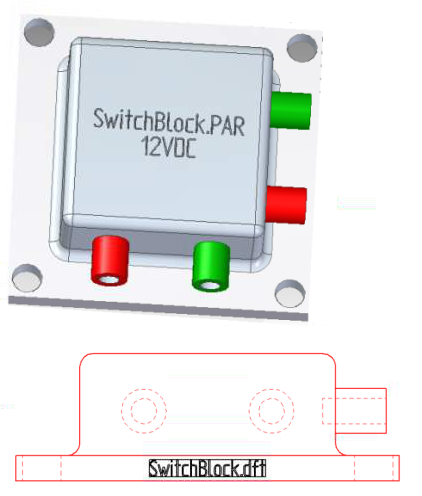
Příkaz "Profil textu" nyní podporuje text vlastnosti.
Další poznámky pro PMI a MBD

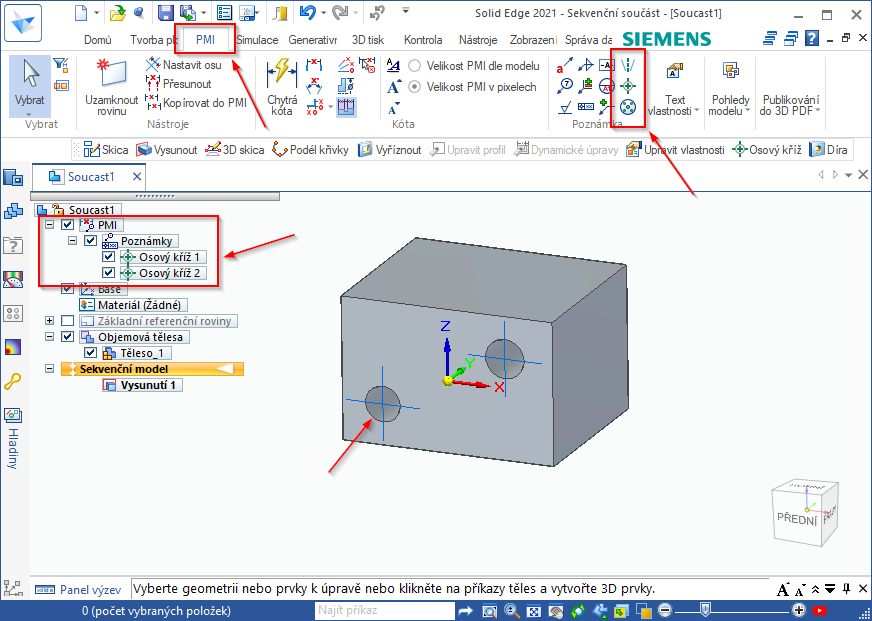
Na kartě PMI ve skupině Poznámky jsou nyní k dispozici příkazy pro tvorbu os, které jsou podporovány také ve výstupu 3D PDF u definice podle modelu.
Tečka i čárka, jako oddělovač pro zadání desetinné hodnoty
Nyní můžete použít jak čárku, tak i tečku pro zápis desetinné hodnoty, bez ohledu na jazyková nastavení Solid Edge.
Podmínky upnutí v příkazech Tažení
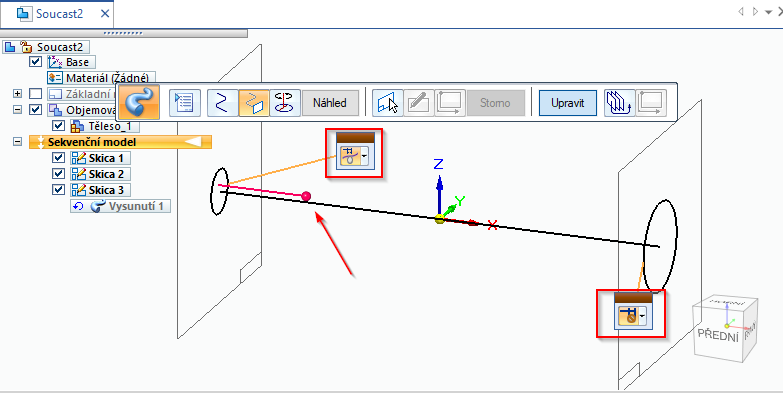
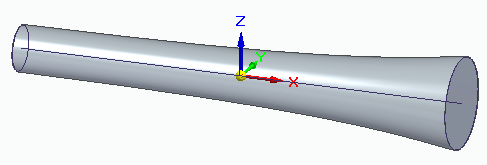
Nové možnosti podmínek upnutí na panelech příkazů Vysunutí tažením, Vyříznutí tažením a Plocha tažením umožňují řídit tvar tažených prvků mezi více průřezy
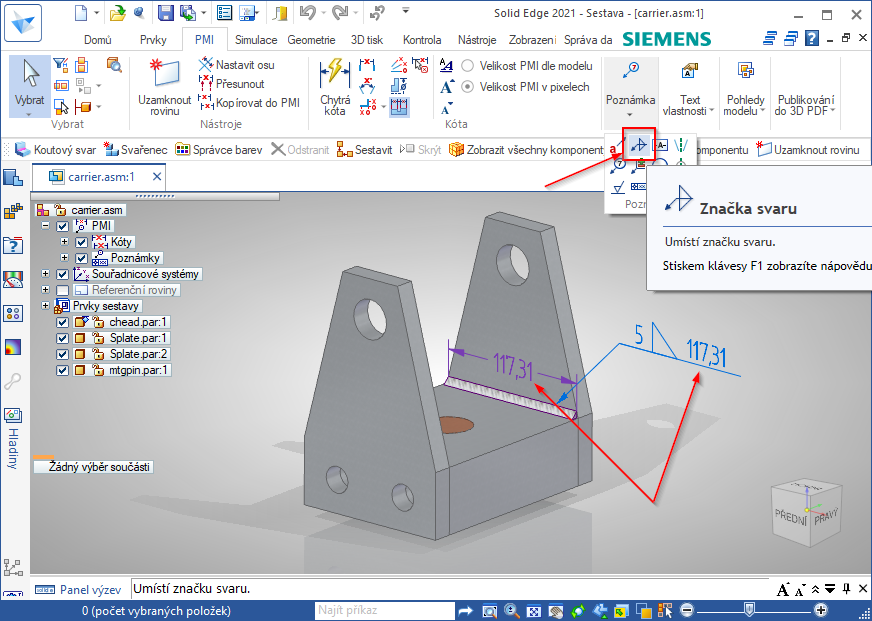
Zobrazení délky housenky u značky koutového svaru
Nyní je možné zobrazit délku housenky u značky koutového svaru v součásti, sestavě nebo výkresu.
Příkaz Analýza odchylky
Pomocí příkazu Analýza odchylky zobrazíte odchylku mezi referenčními objekty a síťovými objekty. Tyto objekty mohou být plochy, prvky nebo tělesa

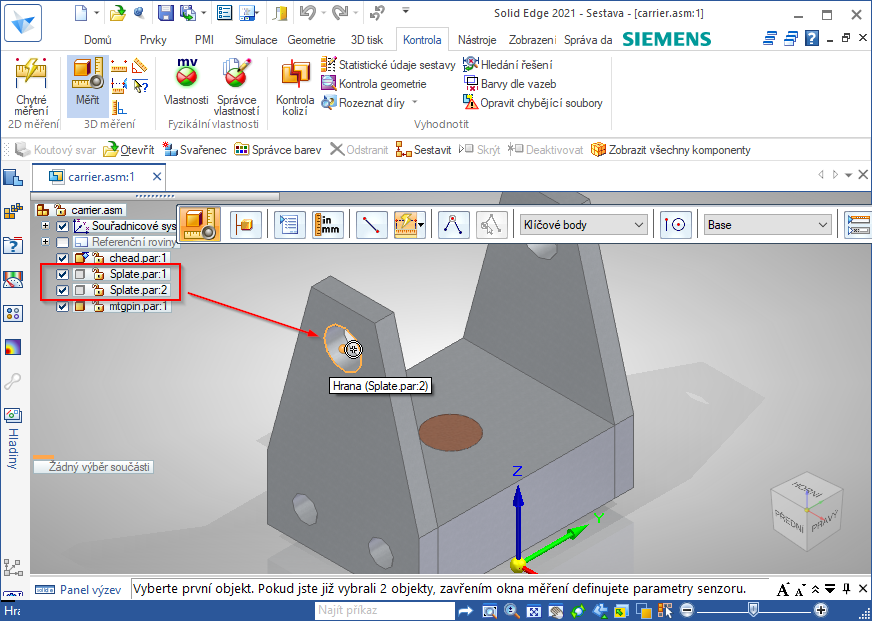
Práce s neaktivními součástmi v sestavě
Ve většině případů již není nutné pro práci v sestavě neaktivní součásti aktivovat. Pokud například měříte, nebo vložíte součást do sestavy obsahující neaktivní součásti, můžete mezi novou součástí a neaktivními součástmi definovat vztahy, aniž by bylo nutné tyto součásti aktivovat.
Kopírování a vkládání více komponent sestavy
Pomocí příkazů "Kopírovat" (CTRL+C) a "Vložit" (CTRL+V) je možné kopírovat jednu nebo více součástí a podsestav v modelu sestavy nebo z jedné do druhé.

Interní komponenty v sestavě
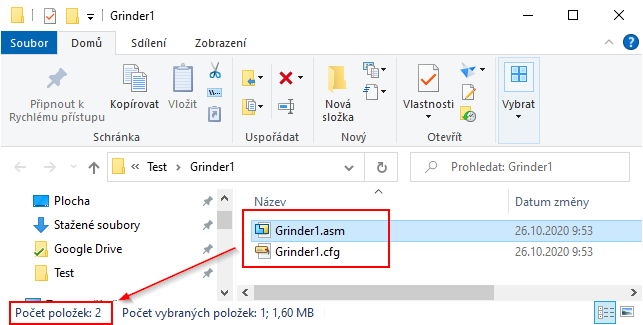
Nyní je možné při importu sestavy nechat všechny komponenty a podsestavy jako interní, čímž se nebudou vytvářet jejich samostatné soubory na úložišti.

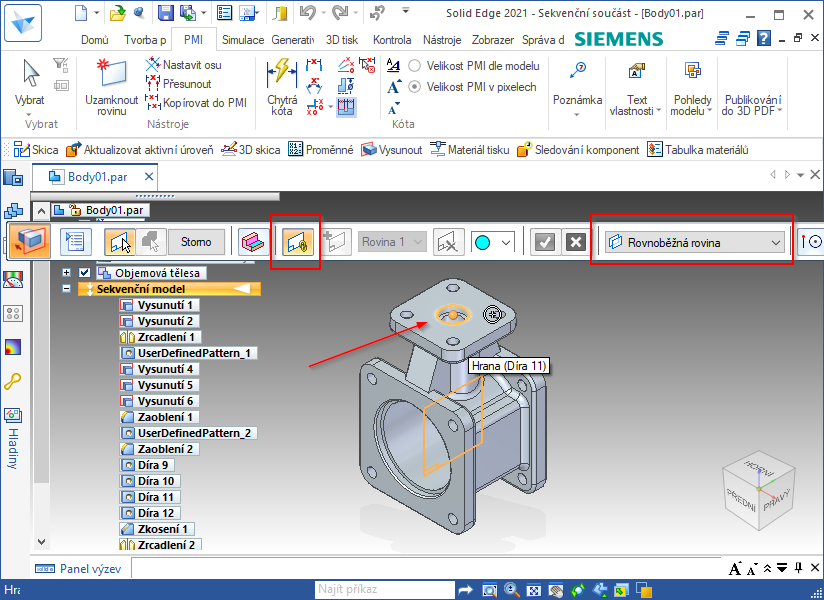
Asociativní roviny v 3D řezech
Řez podle roviny nyní nabízí možnost asociativní řezné roviny, ať se již jedná o rovinu shodnou, rovnoběžnou, nebo zadanou jakoukoliv jinou metodou.
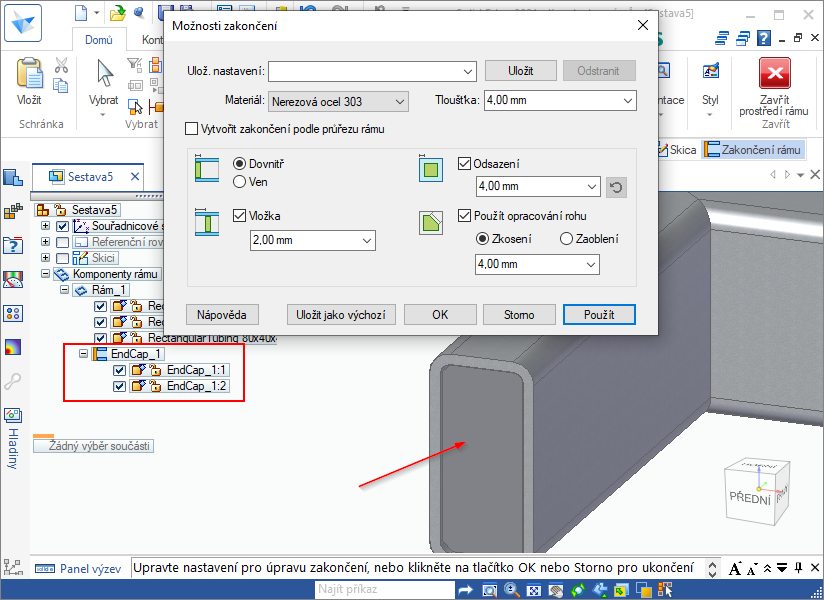
Příkaz "Zakončení rámu"
Nový příkaz slouží pro rychlé zakončení rámu, kde již není potřeba vkládat vlastní komponenty, nebo hledat jiná řešení.
Mezery svaru na koncích rámu
V rámech je možné nyní přiřadit mezeru svaru. Mezeru svaru je možné přiřadit globálně nebo na vybraný roh. Použijte možnost Nastavit hodnotu mezery svaru (1) v dialogovém okně Možnosti rámu.
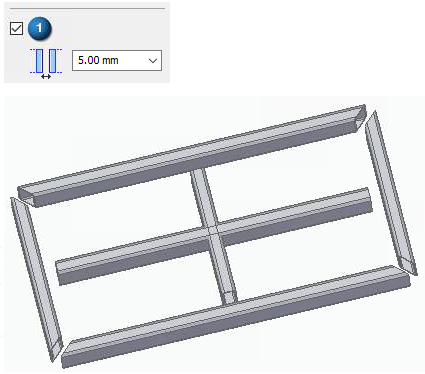
Mezery svaru je možné přiřadit na konce na tupo, zkosené rohy, neošetřené rohy a kombinované konce.

Vylepšená tvorba výpisů koncových úhlů rámů
Nové možnosti na kartě Možnosti (dialogové okno Vlastnosti kusovníku), v dialogovém okně Formátovat výpis a na stránce Čísla pozic (dialogové okno Možnosti Solid Edge) vylepšují tvorbu výpisů koncových úhlů rámů.
Jedinečnost potrubí ve výpisech
Pomocí nových možností na kartě Možnosti (dialogové okno Vlastnosti kusovníku), v dialogovém okně Formátovat výpis a na stránce Čísla pozic (dialogové okno Možnosti Solid Edge) je možné při tvorbě výpisů potrubí rozlišovat mezi různými úhly potrubí. Je možné vytvořit výpisy, které budou na každém řádku obsahovat jedinečná potrubí podle jejich orientace úhlu.
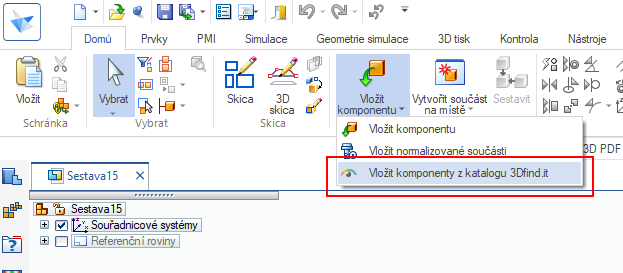
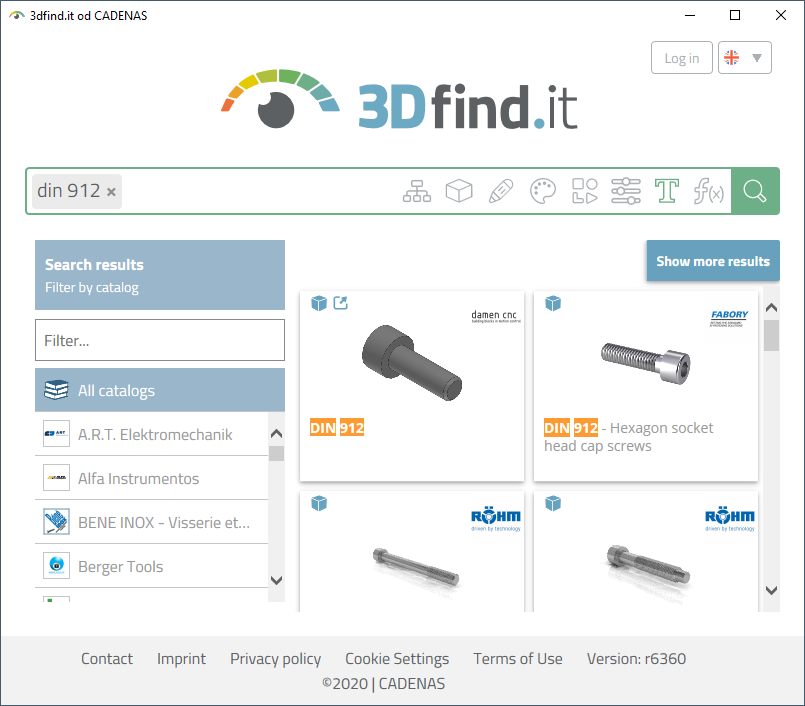
Použití knihovny součástí 3Dfind.it od společnosti Cadenas
Pro vložení nové normalizované součásti můžete využít službu 3Dfind.it, kde si vyberete požadovanou součást a solid edge ji uloží na definované místo a vloží do sestavy.
Blokové/volnoplošné modelování
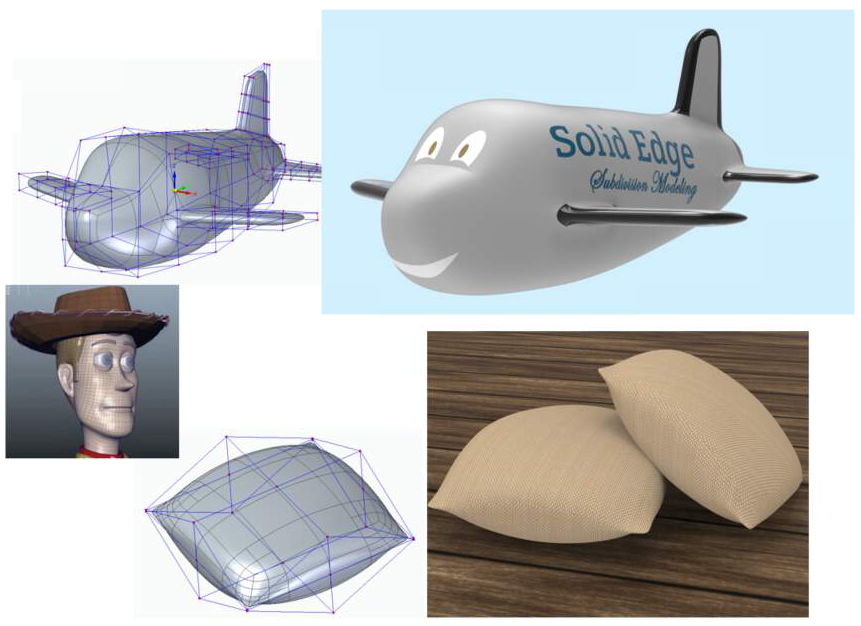
Blokové modelování je prostředí modelování v Solid Edge, která umožňuje vytvářet zaoblené tvary z původních primitivních tvaru kvádru, válce, koule nebo prstence.
V tomto prostředí je také možné vytvořit nástroje, které upraví tělesa nebo plechová tělesa, které byly vytvořeny běžnějšími modelovacími postupy.

Změny možnosti Povolit fyzický závit
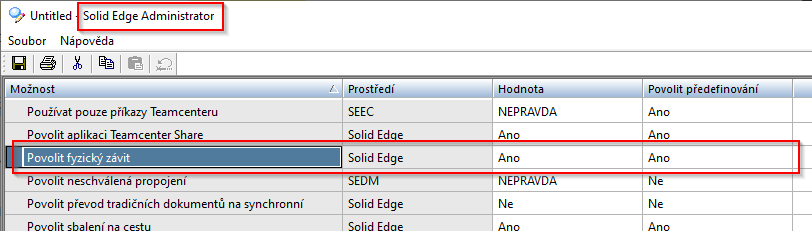
Možnost vygenerovat fyzické závity v modelu Solid Edge je použita ve 3D tisku kvůli zajištění přesné výroby prvků se závity při aditivní výrobě. Může však mít dopad na výkon kvůli generování geometrie závitu.
Správce systému může vypnout možnost Fyzického závitu v pomůcce Solid Edge Administrator.
Nový příkaz Obtisk
Pomocí nového příkazu na kartě Pohled → skupina Styl → příkaz Obtisk můžete vytvořit obtisk vložením obrázku a umístěním na vybranou plochu modelu

Více profilů v příkazu Deska
Příkaz Deska nyní v sekvenčním prostředí podporuje více profilů.

Příkaz "Ohyb přes více hran"
Nyní je možné vytvářet najednou několik ohybů na různých hranách modelu plechového dílu.

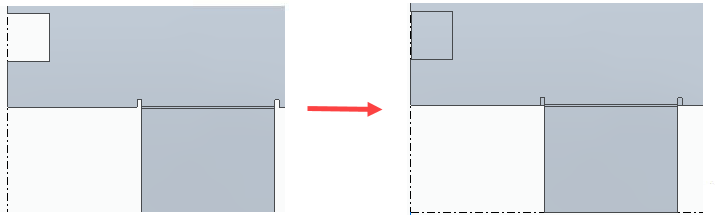
Příkaz Záplata výštipu
Pomocí příkazu Záplata výštipu je možné odebrat nechtěné výštipy v rozvinu, které nejsou ve výrobě potřeba.

Vylepšený příkaz Uložit jako rozvin
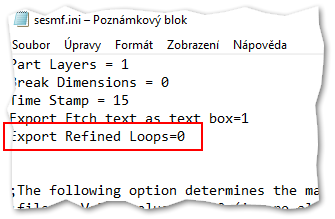
Nový parametr Exportovat zpřesněné smyčky dostupný v souboru $:\Program Files\Siemens\Solid Edge\Preferences\Translators\sesmf.ini umožňuje definovat způsob, jak budou zpřesněné smyčky exportovány do souboru DXF po jeho uložení jako rozvin plechové součásti.
Použitelné hodnoty parametru jsou:
- 0 – Výchozí hodnota
- 1 – V souboru DXF vytvoří dvě další hladiny, REFINED_OUTER_LOOP a REFINED_INTERIOR_LOOP.
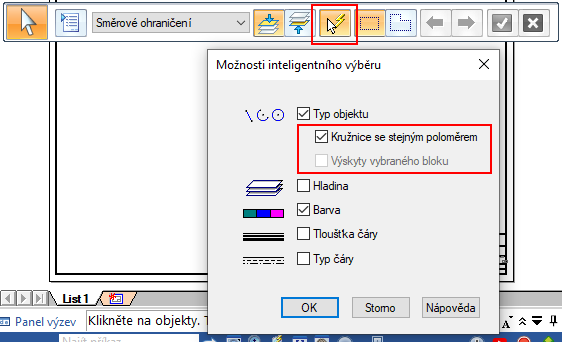
Filtry výběru více prvků pomocí "Inteligentního výběru"
Nové možnosti umožňují vybrat více děr stejného poloměru, nebo stejné bloky, a ne vše, jak tomu bylo dříve.
Přiřazení materiálu vhodného pro 3D tisk
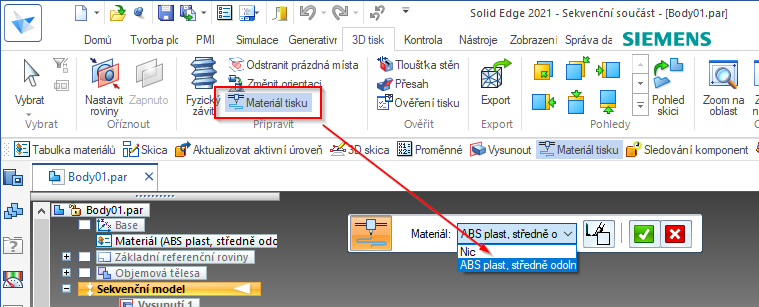
Nyní můžete přiřadit materiál k součásti pomocí karty 3D tisk → skupiny Připravit → příkazu Materiál tisku .
Pro 3D tisk je možné použít mnoho různých materiálů, například ABS plast, PLA, polyamid (nylon), skleněný polyamid, stereolitografické materiály (epoxidové pryskyřice), stříbro, titan, ocel, vosk, fotopolymery a polykarbonát.
Každý materiál podporuje jinou tloušťku. Pomocí knihovny materiálů pro 3D tisk je možné k tiskové úloze přiřadit materiál. Knihovna nabízí minimální tloušťku, kterou může podporovat.
Ověření 3D tisku
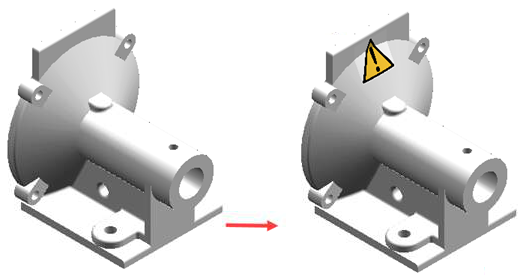
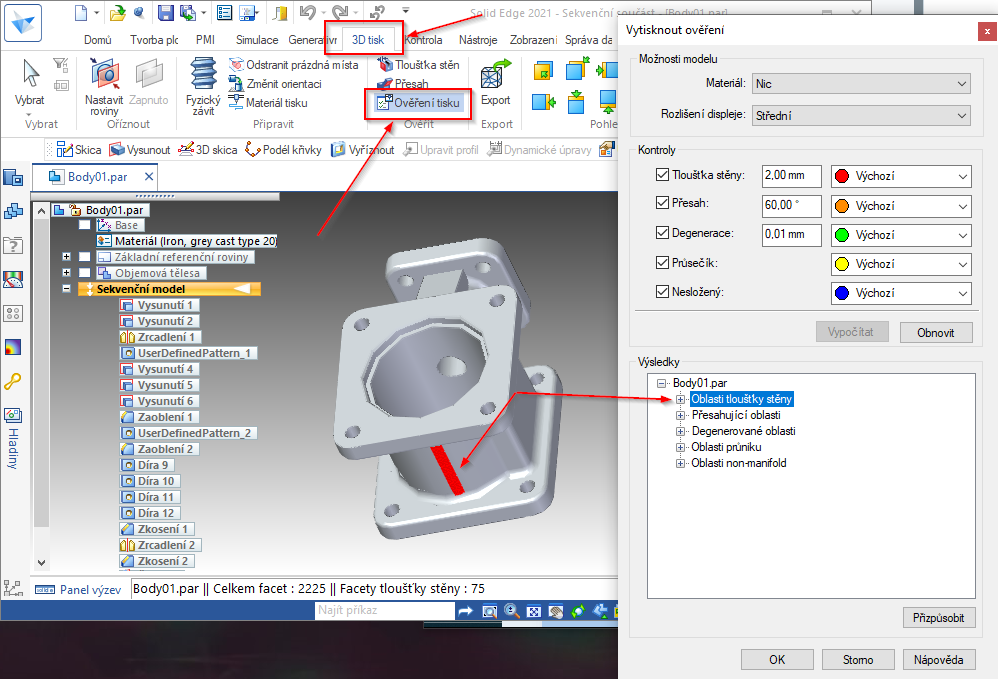
Aby byl 3D tisk úspěšný, je nutné ověřit model. Karta 3D tisk → skupina Ověřit → příkaz "Ověření tisku" nabízí více kontrol 3D tisku. Můžete definovat prahové hodnoty pro různá kritéria. Problematické oblasti jsou zobrazeny v dialogovém okně a zvýrazněny na objektech.
Metody výběru Okno a Štětec byly přidány k příkazům zpětného inženýrství
Příkaz "Přesíťovat"
Příkaz "Vyhladit síť"
Metoda výběru Štětec byla přidána k příkazu "Ruční oblasti".
Vzorové šablony 3D PDF
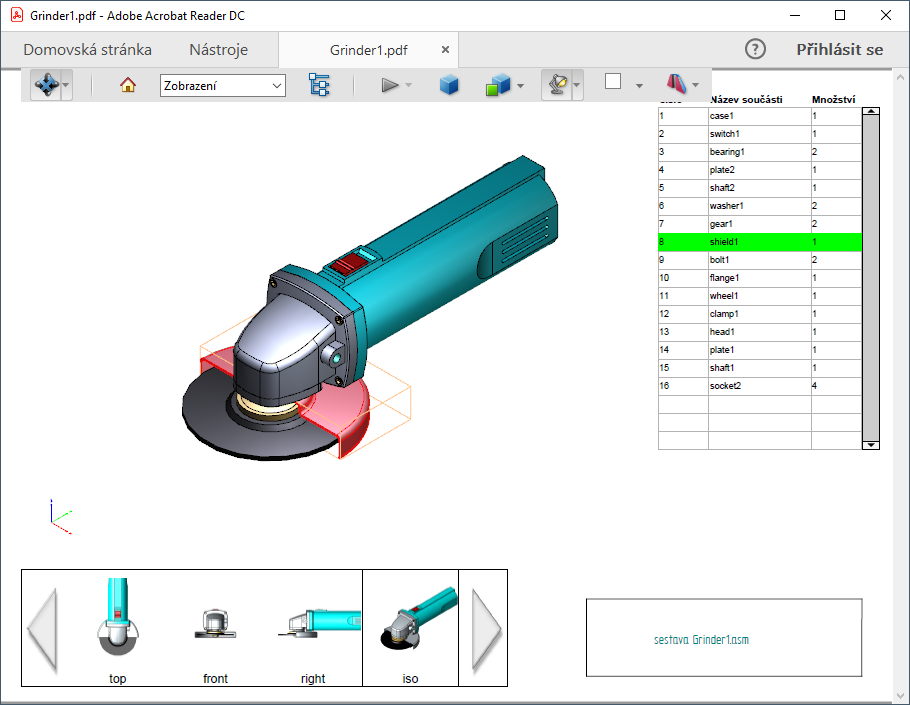
Vzorové šablony PDF jsou nyní dodávány s Solid Edge v nové podsložce ..\Template\3D PDF Publish. Šablony je možné vyhledat a vybrat v dialogovém okně Publikovat soubor 3D PDF.


Hledání tvarů rozšířeno pro všechny uživatele aplikace Solid Edge
Dříve byla funkce Hledání tvarů dostupná pouze pro dokumenty aplikace Solid Edge spravované Teamcenterem. Nyní může každý uživatel Solid Edge hledat modely Solid Edge podle geometrie pomocí funkce Hledání tvarů. V aplikaci Solid Edge 2021 je možné provést následující úkony:
- Použít funkci Hledání tvarů bez nutnosti instalace modulu Geolus do každého klienta Solid Edge.
- Provést hledání tvarů u aktivního nebo vybraného modelu.
- Vytvořit novou součást a hledat data jedním kliknutím.
Podle konfigurace se výsledky zobrazí v hostované aplikaci Active Workspace (spravované Teamcenterem) nebo ve webovém klientovi Geolus.
Teamcenter Share
Teamcenter Share je nová cloudová aplikace, která umožňuje skvělou spolupráci se členy týmu z libovolného místa (z domova, kanceláře nebo vlaku) bez dalších nákladů na IT infrastrukturu. Teamcenter Share synchronizuje soubory Solid Edge (a ostatní soubory) do pracovního prostoru v cloudu. Umožňuje bezpečné sdílení projektů se spolupracovníky, zákazníky a dodavateli. Také umožňuje pohledy, měření a připomínkování CAD souborů na libovolném zařízení (i jiných souborů než Solid Edge) a nabízí virtuální protypování rozšířené reality. Funkce jsou dostupné v Solid Edge nebo ve webovém prohlížeči na libovolném zařízení.
Teamcenter Share také přináší nový typ nápovědy. Navíc k tradičním popiskům, naleznete interaktivního pomocníka, který vás provede pracovními postupy softwaru.