Jak vymodelovat nálevku
08. 02. 2021
Na praktickém příkladu si ukážeme, jak vymodelovat nálevku tažením s využitím 3D skicování. Jedná se o další možnost vytváření objemových těles.
Tažení se využívá při modelování tvarově složitých 3D součástí, kde je definován buď jeden profil a jedna trajektorie, nebo více profilů a více trajektorií. U tažení také můžete nastavit zarovnání řezu, sloučení ploch a spojitost ploch.
Postup vymodelování nálevky
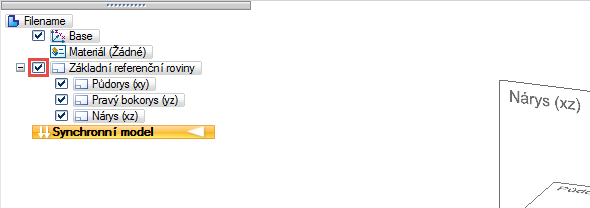
1. Založte nový dokument iso metric part.par a rozsviťte si v stromovém modelu všechny Základní referenční roviny
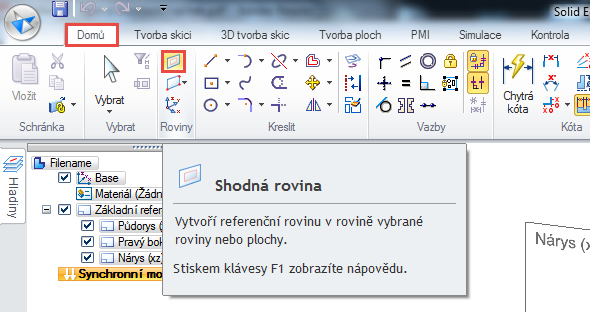
2. Vyberte příkaz Shodná rovina ze záložky Domů → Roviny
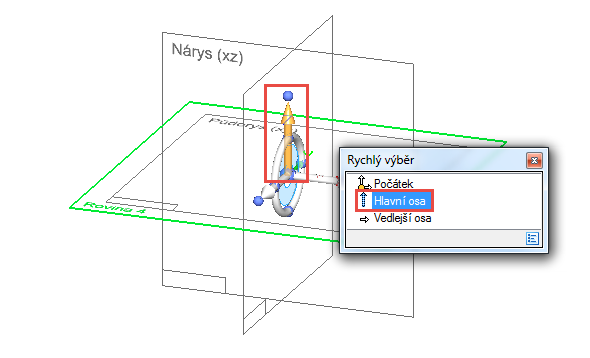
3. Klikněte na rovinu Půdorys (XY), vytvoří se nová rovina. V jejím středu se objeví možnost Rychlý výběr, kterého využijte k odsazení roviny. Klikněte na šipku mířící nahoru (Hlavní osa)
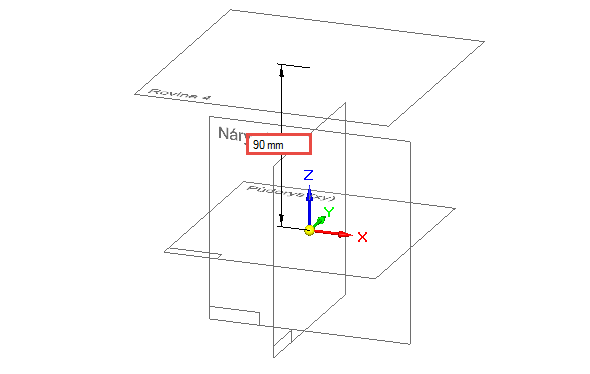
4. Tahem myši nebo přesným zadáním definujte velikost odsazení na 90 mm. Ze záložky Domů → Kreslit vyberte příkaz Kružnice středem a uzamkněte si odsazenou rovinu klávesou F3
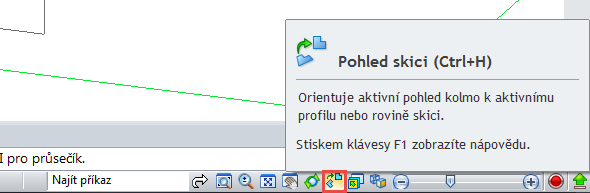
5. Známým příkazem Pohled skici se orientujte kolmo na rovinu
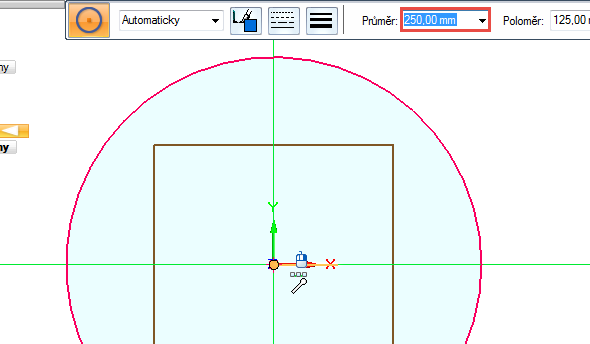
6. Ze středu souřadného systému nakreslete kružnici o průměru 250 mm
Tip: Velikost kružnice můžete definovat přímo – nebo později příkazem Chytrá kóta.
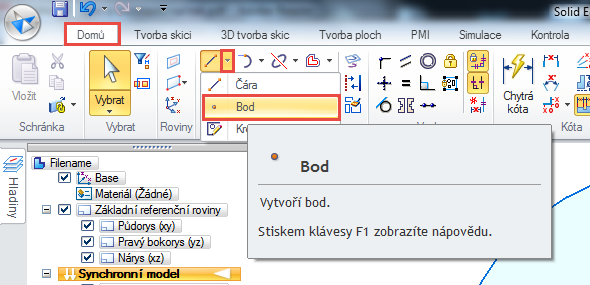
7. Vytvořte ve středu kružnice bod, později jej využijeme jako kotevní bod pro 3D skicu. Vyberte příkaz Bod (rolovací šipka vedle Čáry) ze záložky Domů → Kreslit. Po jeho nakreslení ve středu kružnice si nezapomeňte zpět odemknout rovinu
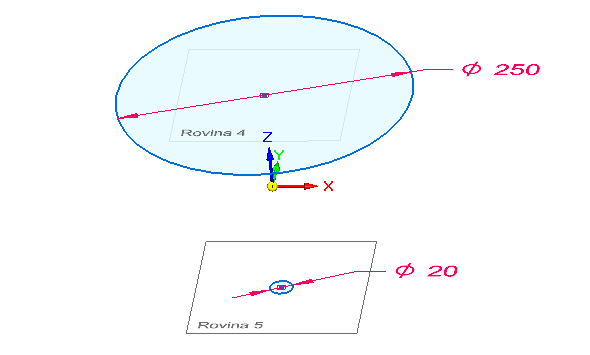
8. Celý postup zopakujte při tvorbě druhého profilu. Shodnou rovinu si odsaďte směrem dolů o 100 mm a nakreslete kružnici o průměru 20 mm. Nakreslete bod do středu. Pro lepší přehlednost si vypněte ve stromovém modelu Základní referenční roviny a ujistěte se, že nemáte zamknutou rovinu
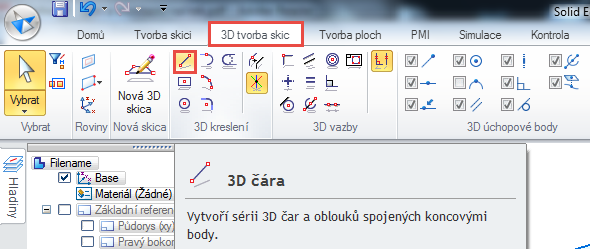
9. Nyní již máme nachystanou geometrii pro tvorbu 3D skici. Vyberte příkaz 3D čára ze záložky 3D tvorba skic → 3D kreslení
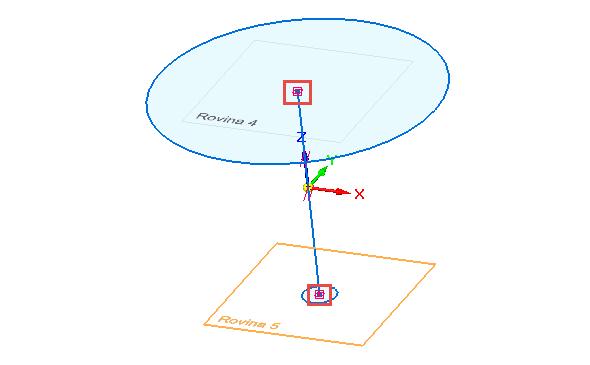
10. Spojte dříve nakreslené body (středy kružnic). Tím vznikne první trajektorie pro nálevku
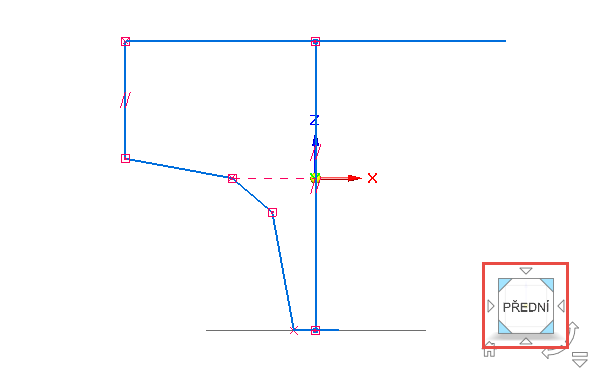
11. Přepněte se poziční krychlí do pohledu Přední a znovu vyvolejte příkaz 3D čára. Nakreslete hrubý tvar druhé trajektorie nálevky, přitom dbejte na spojení obou profilů (viz obrázek)
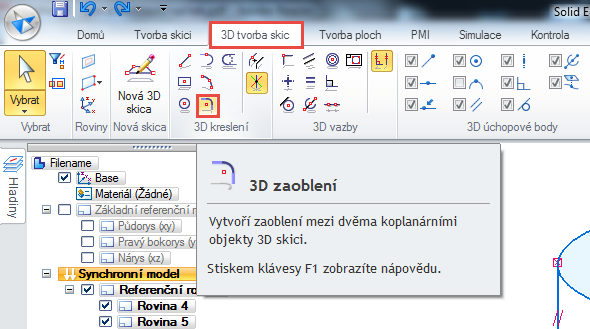
12. Klikněte na příkaz 3D zaoblení ze záložky 3D tvorba skic → 3D kreslení a dle vlastního uvážení zaoblete křivku, inspirovat se můžete podle obrázku
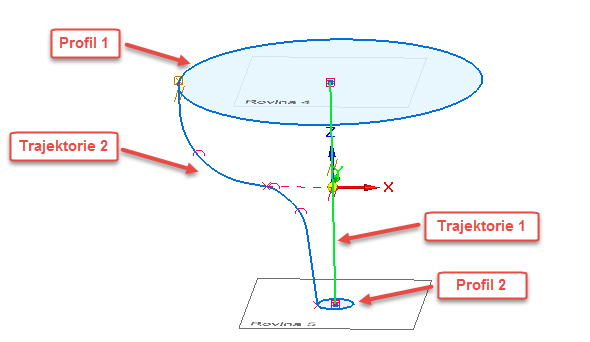
13. 3D skica je připravena pro příkaz tažení. Všimněte si označení jednotlivých trajektorií a profilů, důležité bude pořadí zadávání
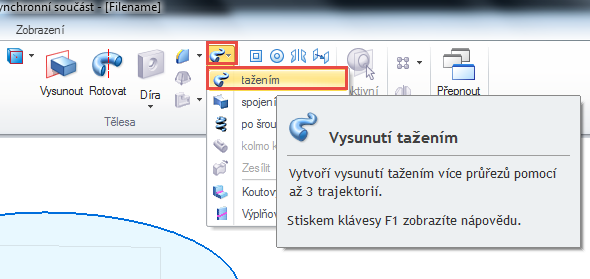
14. Vyberte příkaz Vysunutí tažením ze záložky Domů → Tělesa
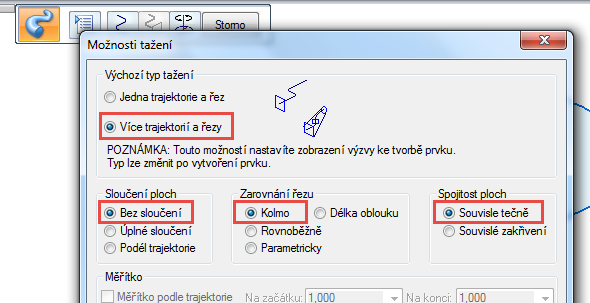
15. Otevře se nabídka, kde nastavíte Více trajektorií a řezy a dle obrázku nastavíte i ostatní parametry. Možnosti Jedna trajektorie a řez využijete při tvorbě 3D objektu konstantního a neměnného řezu zakřiveného tvaru dle trajektorie
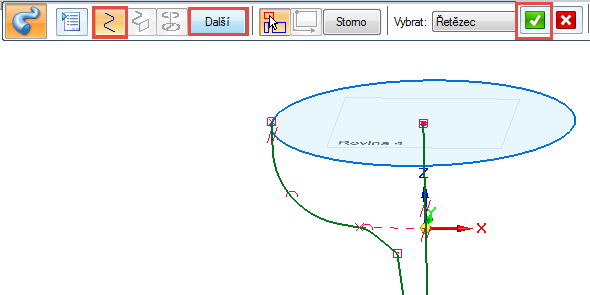
16. Po potvrzení tlačítka OK se objeví plovoucí okno, kde je standardně nastaven výběr první trajektorie. Vyberte ji (Trajektorie 1, spojuje středy) a potvrďte zelené tlačítko. Pokračujte výběrem druhé trajektorie (Trajektorie 2) a znovu potvrďte – je zde důležité dbát na pořadí. Jakmile máte vybrány trajektorie, klikněte na tlačítko Další
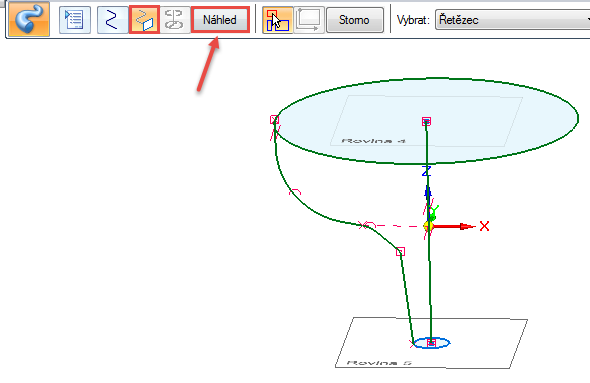
17. Vyberte profily, stačí vybrat Profil 1 (horní větší kružnice). Klikněte na tlačítko Náhled a doplní se objemové těleso. Nálevka je téměř hotová
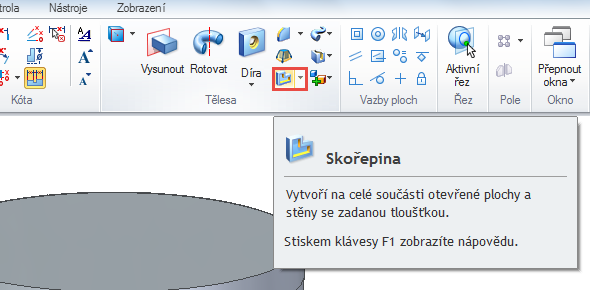
18. K tomu, aby byla nálevka funkční a nebyla z plného materiálu, využijte příkaz Skořepina. Vyberte jej ze záložky Domů → Tělesa a klikněte na horní a poté na spodní profil nálevky. Tím vymezíte otevřenost plochy. Nyní stačí pouze nastavit tloušťku stěny → zvolte 5 mm
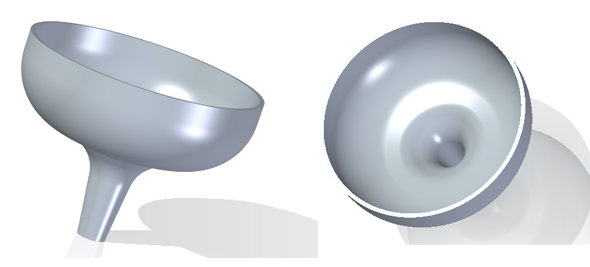
19. Model nálevky je hotov